

Wap giải trí, tải Game ứng dụng miễn phí
Hôm nay rãnh ngồi nt ae làm tấm ảnh lồng 3D rất đẹp nhé.
Đemo mình đã hoàn thành:

Nó sẽ có dạng ntn, mà tuỳ vào bạn làm đẹp hay xấu thôi :D
Bước 1. Mở picsart lên, chọn edit, chọn hình bạn muốn làm.

Kéo qua tí.. Nhấn Draw
B2: Sau khi vào đây, bạn chọn player 9 nhấn coppy để có thêm 1 layer
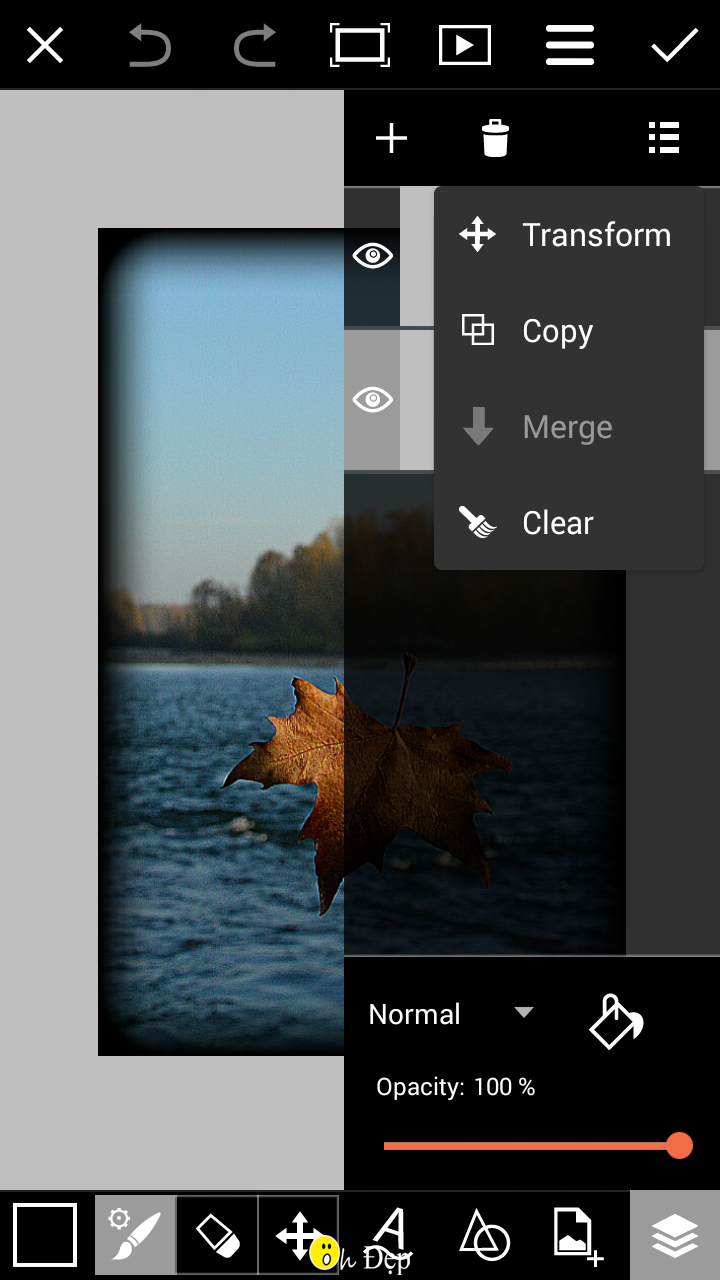
B3: Coppy xong ta chọn colỏr là màu trắng.
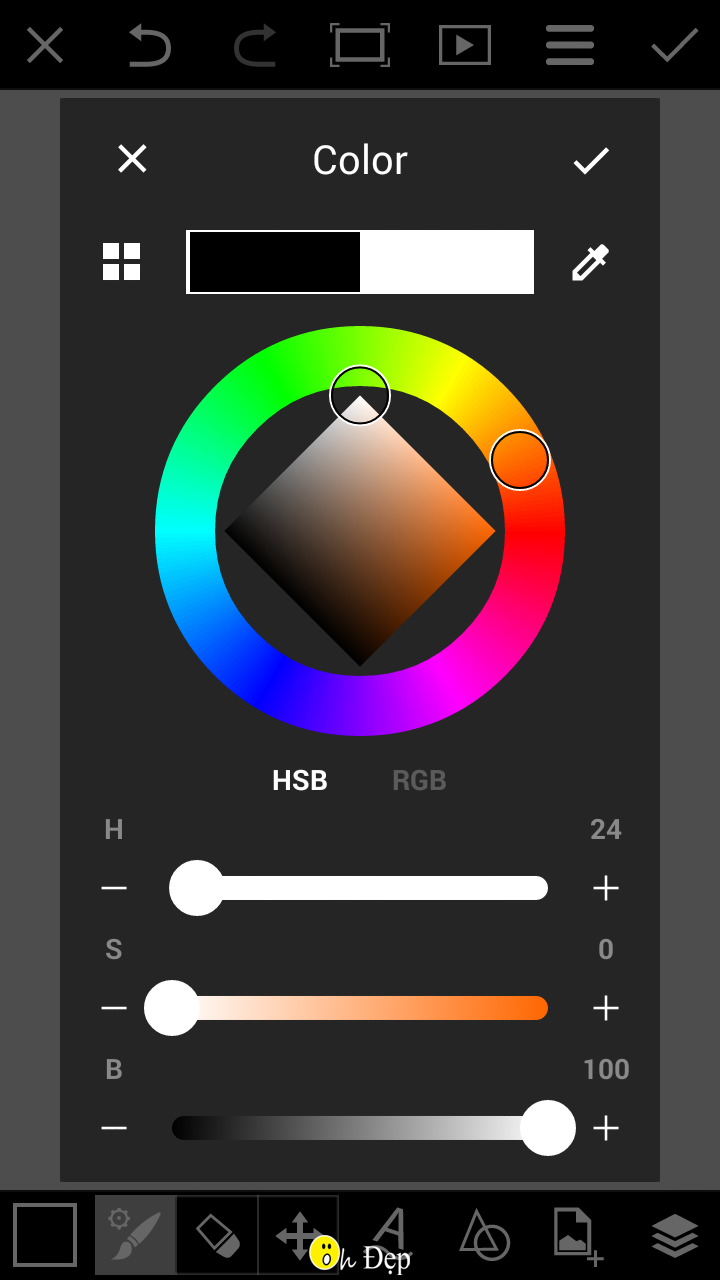
B4: Nhấn vao cái biẻu tượng hình tam giác lồng vào hình tròn chọn ô vuông. Fill

B5: Bước này thì bạn làm 4 góc á. Mình thì đường viền trái hình vuông. Phải hình giọt nước. Dưới và trên là hìnhtròn sửa lại tí là được.

Sau khi xong B5 bạn sẽ dc ntn. Bạn nhấn vào layer, normal nhấn vào
multiply
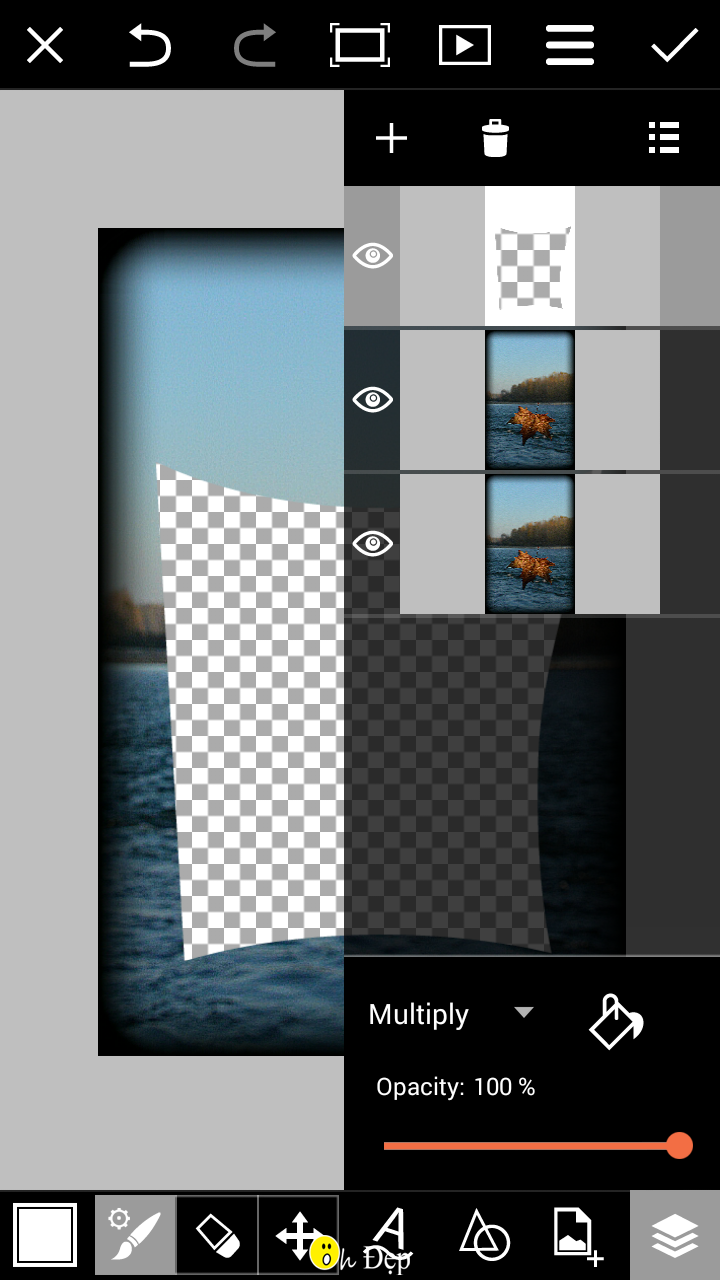
Nhấn multiply xong bạn sẽ dc ntn
B6: Bấm vào Merge cho nó hợp lại với layer dưới.

B7. sau khi hợp lại rồi bạn coppy ngay 1 cái layer vừa đc hợp đó. Chọn Srceen
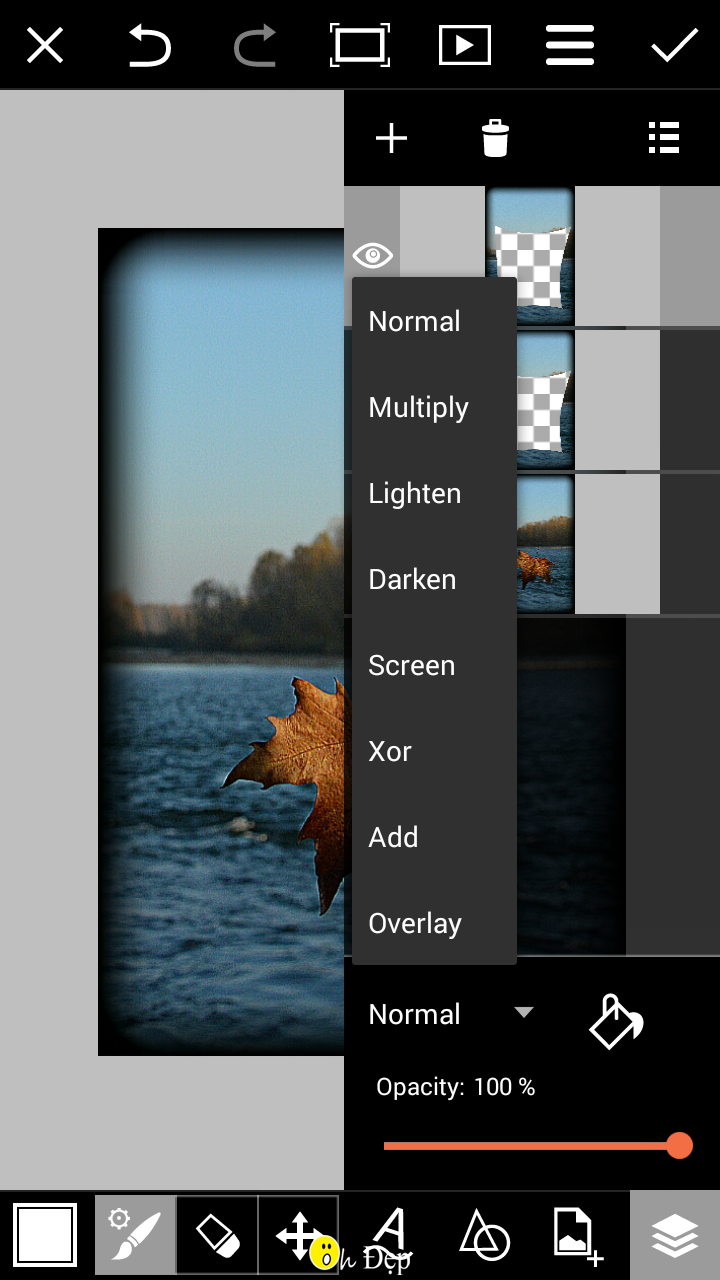
Sau khi chọn srceen thì bạn nhấn merge cho 2 cái đó hợp lại lần nữa. Xong. Bạn tạo thêm 1 hình mới. Nhấn dấu + đó.

Sau khi tạo layer này thì bạn kéo layer này vào giữa 2 layer kia nhé. Sau khi tạo layer vào giữa xong bạn chọn color màu đen.

Sau đó nhấn vào cây bút. Chọn cái đàu tiên.
Site bạn để có thể là từ 45-70
Opacity 100%

Bạn nhấn vào nút có 3 cái giống cài đặt. chọn HardNess 31%

Sau đó bạn uốt vào 4 bên của cái hfnh lồng đó.
Xong nhấn vào dấu tích bên trên, nhấn ok lưu lại, sẽ dc ntn. Lưu lại vào sdcard là xong.

Chúc các bạn thành công !!
Tags: picsart, anh long 3d,

